安裝Github Copilot CLI過程紀錄
沒啥營養,純粹紀錄安裝的個人經驗。
安裝Github Copilot CLI
Step 1. 由於不想要讓自己的生產環境過於雜亂,透過wsl -l -v指令查詢目前我已經有一個docker版的系統,我打算再度建立一個WSL2的Ubuntu環境來安裝Github Copilot CLI。
  NAME              STATE           VERSION
* docker-desktop    Stopped         2
Step 2. 使用wsl --install -d Ubuntu指令來安裝最新版本的Ubuntu,安裝後在檢查一次wsl -l -v確定已經安裝完成。
Step 3. 透過指令wsl -d Ubuntu啟動Ubuntu,進入後先sudo apt update系統。
Step 4. 安裝Node.js。
curl -o- https://raw.githubusercontent.com/nvm-sh/nvm/master/install.sh | bash

export NVM_DIR="$HOME/.nvm"
[ -s "$NVM_DIR/nvm.sh" ] && \. "$NVM_DIR/nvm.sh"

nvm install 22
Step 5. 安裝Github Copilot CLI。
npm install -g @github/copilot
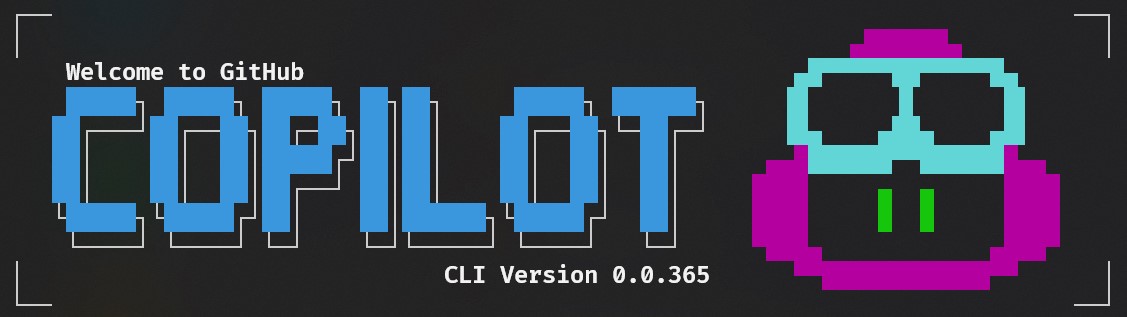
Step 6. 透過指令copilot啟動Github Copilot CLI,由於我是在Windows Terminal預設的路徑在桌面,Copilot問我要不要信任這個目錄,我選擇Yes, and remember this folder for future sessions 。
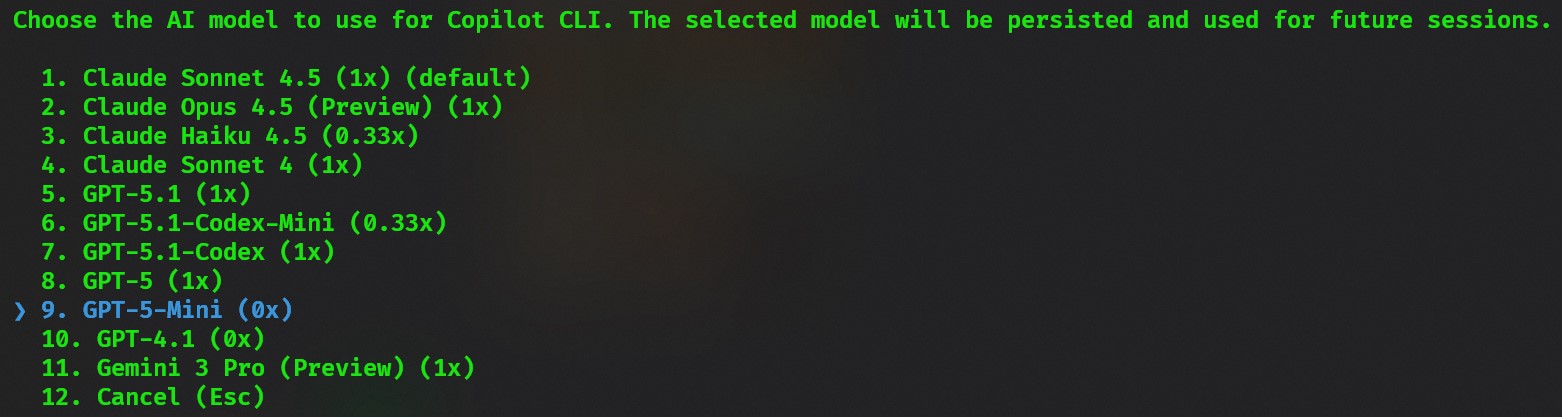
Step 7. 透過指令/model選擇免費的GPT-5-Mini模型,不然Token用爆了可能會損失很多錢。
Step 8. 透過指令/login進行認證,選擇GitHub.com後,接著會跳出下列訊息。請透過瀏覽器開啟網址並輸入XXXX-XXXX,進入Authorize GitHub Copilot CLI畫面後點選Authorize github驗證。
Enter one-time code: XXXX-XXXX at https://github.com/login/device
Step 9. 接著Github Copilot CLI會跳出因為系統沒有安裝加密類的套件,因此警告AuthToken會以明文的方式儲存,我們選擇Yes, I accept that risk.接受這個風險。
Step 10. 大功告成,開始輸入指令體驗Github Copilot CLI!
幫我建立一個透過瀏覽器遊玩貪吃蛇的專案,必須全部使用JS與CANVAS的技術,請仔細思考後開始實作,並在產生時期先驗證是否可以正確執行。
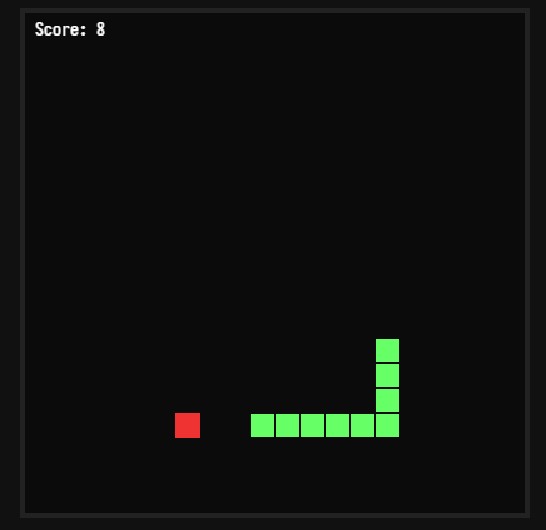
Step 11. 這麼簡單的專案自然是不可能會難倒AI的,經過一段時間的等待後,Github Copilot CLI成功產生了專案程式碼並自動在桌面上建立snake-js資料夾,進入資料夾執行index.html後就可以看到貪吃蛇執行畫面了!
Step 12. 如果不想繼續使用Github Copilot CLI,可以透過指令/logout來登出帳號,退出wsl後輸入wsl --unregister Ubuntu就可以把整個Ubuntu環境刪除。