Windows下的風扇轉速控制程式
在某些商用電腦(辦公室文書用途)中,廉價主機板的BIOS對於風扇的控制可以說是非常的保守,或者應該說呆板到根本不給你控制,QFAN的設定大概就是要嘛Disable: 全時全速運轉(不可能進行這樣的長時間設定;吵死人),要嘛Enable: 無言控制策略,就算溫度80度也是微轉動,這種溫控策略會導致在這種環境下進行重型負荷會不定時導致熱當機,因為有時候溫度拉升的過快,過高的溫度導致散熱已經來不及了。
透過外部程式來進行風扇轉速與溫度的控制策略
這套軟體稱為FanControl,它的開放原始碼託管在GitHub上,基於.NET Framework 4.8開發,相容各式知名主機板、顯示卡廠商,就免費軟體來說我覺得已經非常好用。可以到下列連結下載:Rem0o/FanControl.Releases
建議下載Installer版本,因為既然你有風扇轉速控制需求,應該日後會一直使用才對。
測試環境風扇參數
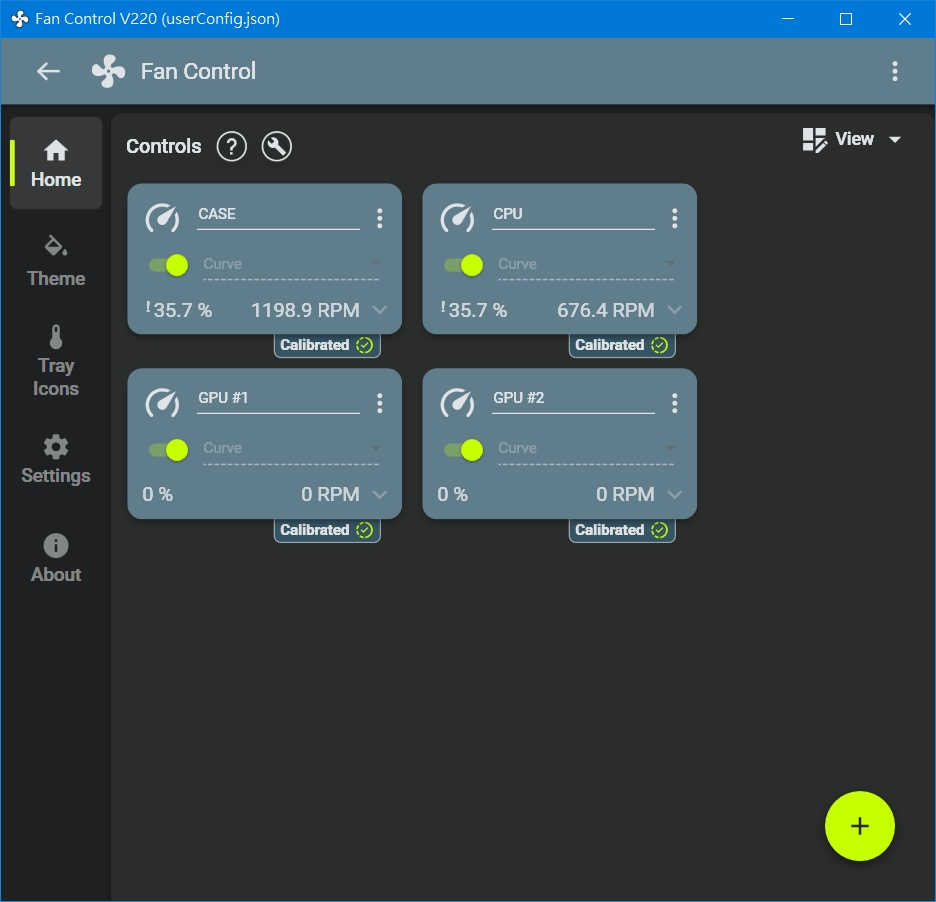
安裝完成後,第一次進入系統會先針對你電腦中所有的風扇進行識別與轉速測試(總共會進行兩次),這會耗費許多時間,因此請耐心等候。整個抓完後以我的電腦為例總共抓到四個風扇(使用者可自行識別與命名),其餘沒有的風扇我選擇隱藏,例如下圖:
設定自己喜歡的溫度-風扇轉速曲線
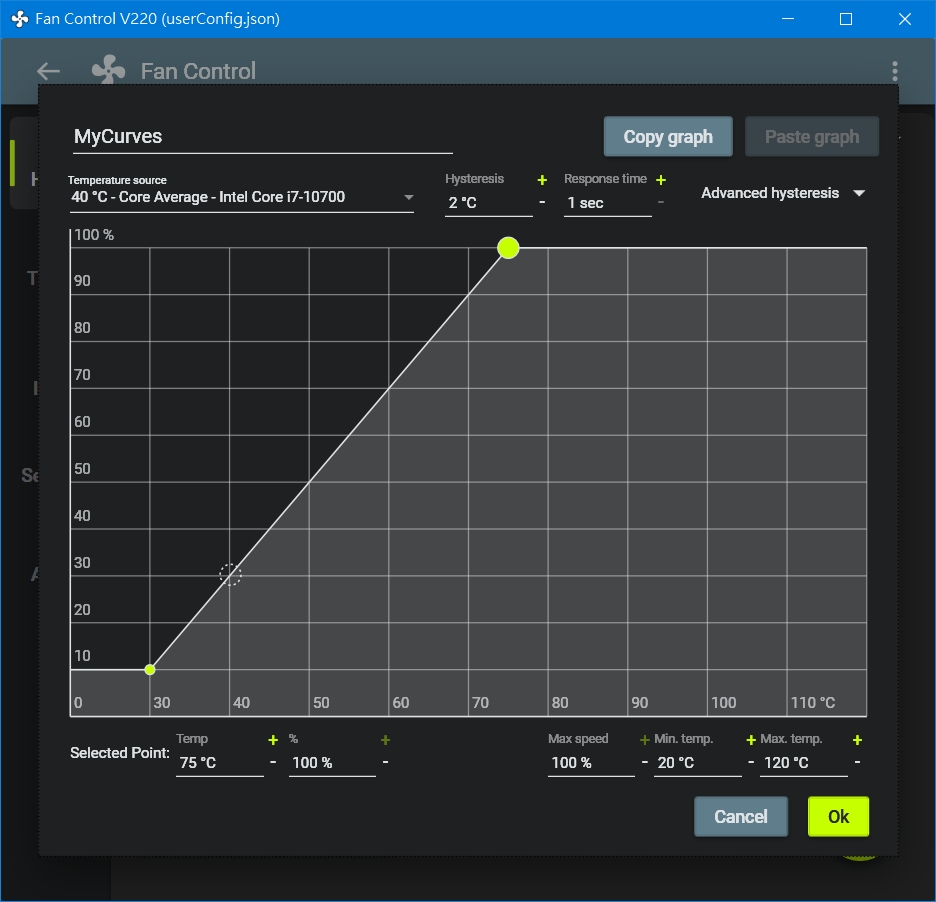
接著點選圓形的+號來新增風扇控制的規則,請選擇Graph後,接著會出現Curves視窗,請針對這個視窗點選Edit,接著會出現Edit Curve視窗。我把這個視窗的名稱命名為MyCurves,並設定兩個端點分別為:
- 指定Temperature source(溫度來源)為
Core Average,以利取得CPU的平均溫度作為判斷基準。 - 在低點溫度
30的時候,風扇轉速10%。 - 在高點溫度
75的時候,風扇轉速100%。
Graph可以多重設定,也就是如果你喜歡的話,針對CPU、GPU設定不一樣的溫控曲線也未嘗不可。
套用溫度-風扇轉速曲線
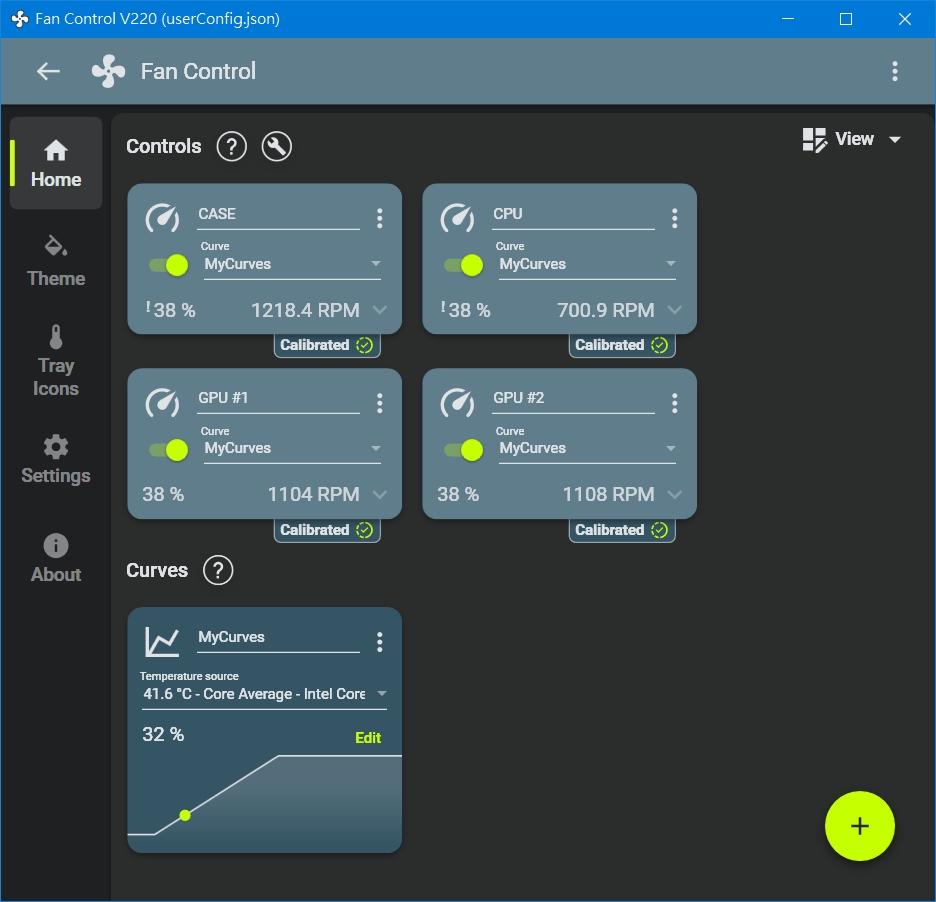
接著把四個風扇都套用MyCurves規則,他就會自動依據你指定的溫度原則,在適當的時機進行線性的風扇轉速調整嘍。
啟動設定與其他功能
另外在Setting選項哩,可以設定Start minimized與Start at user log on,這樣就可以在開機後自動啟動這個程式了。
FanConrtol另外還擁有創造虛擬感知器功能,例如你可以融合當下的CPU、GPU或是主機板提供的其他感知器,創造出一個虛擬溫度感知器,再針對這個虛擬感知器來設定風扇轉速的曲線策略,再套用到不同的風扇,這樣就可以針對不同的思考角度進行風扇轉速調整了。